知树阅读 · 个人数字图书馆
使用指南
一个放笔记、书、PDF 和小工具的网页书架。这里用图和步骤,把怎么用讲清楚;想自己搭一个,切到“安装部署”。
0这是什么
知树阅读是一个个人数字图书馆:站长把笔记、书、PDF 和网页小工具放进一个文件夹,它们就变成网页上一张张卡片。不用注册,不用登录,打开就能读。你可以做三件事:
读
点开卡片就在页面里阅读,HTML、Markdown、TXT、PDF 都行;会记住读到哪里,能加书签、换阅读颜色。
存
把你自己的文件放进来,一次选很多个,分成“合集”。它们只存在你自己的浏览器里,不会上传,别人也看不到。
逛和投稿
“公共目录”把很多人的博客、文章、书单汇在一起;你也可以把自己的网址或文章送去收录,不需要账号。
1认识首页
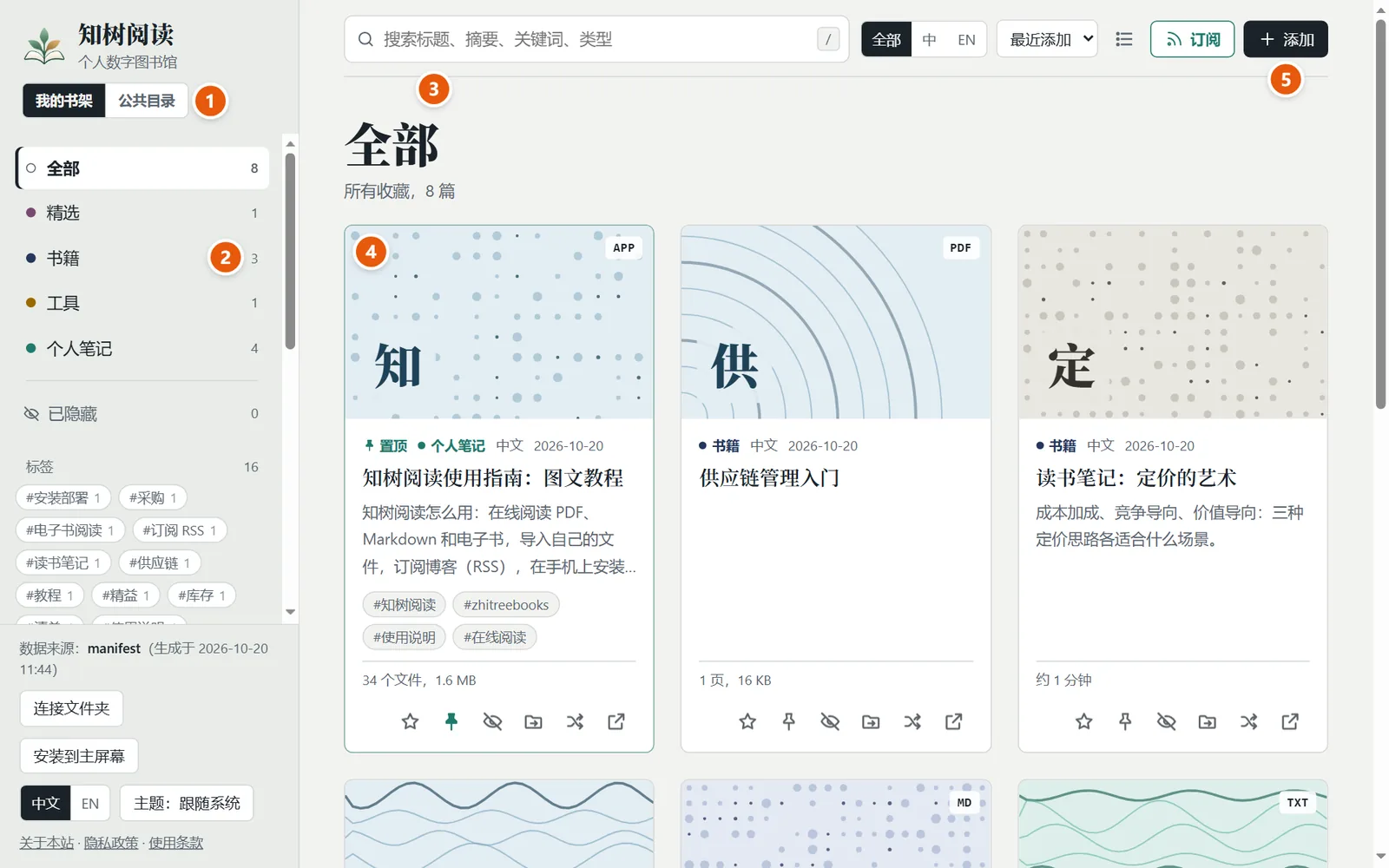
- 我的书架 / 公共目录:两个空间,点一下切换。“我的书架”是这个站点自己的书和你放进来的文件;“公共目录”见第 6 节。
- 分类和标签:点分类只看这一类,点标签按主题筛选。下面的“卡片目录”列出每一类里文章的标题,点一下就跳到那张卡片。
- 搜索:标题、摘要、关键词一起搜。按 / 键直接跳到搜索框。打开右边的“搜正文”,连书里的文字也搜,结果带上下文和“第 N 页”,点开直接跳到那一处(只在“我的书架”里,在你的浏览器里完成,不上传任何东西)。公共目录只搜书籍信息:标题、作者、语言、页数、目录、摘要和关键词。
- 卡片:封面、标题、摘要、阅读时间。点它开始阅读。右上角的小标记是文件类型(MD / PDF / TXT / APP……);“APP”是一个网页小工具。
- 添加:把你自己的文件放进来,见第 4 节。
搜索框右边还有:全部 / 中 / EN(只看某种语言的内容)、排序(最近添加 / 发布日期 / 最近阅读 / 标题;公共目录按最新排列)、列表 / 卡片视图、订阅。左下角可以切换界面语言(“自动”跟随系统,旁边一个“中 / EN”按钮点一下换成另一种)和主题(跟随系统 / 浅色 / 深色)。
2读一篇
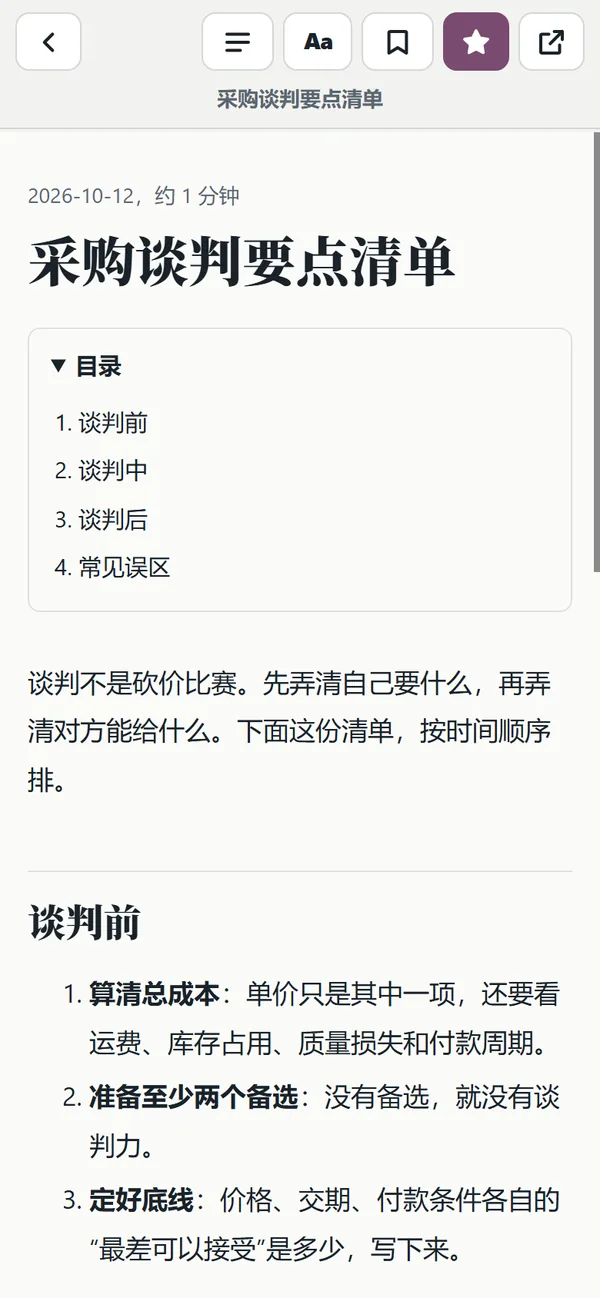
点任意一张卡片就进入阅读器。所有格式共用同一排按钮:
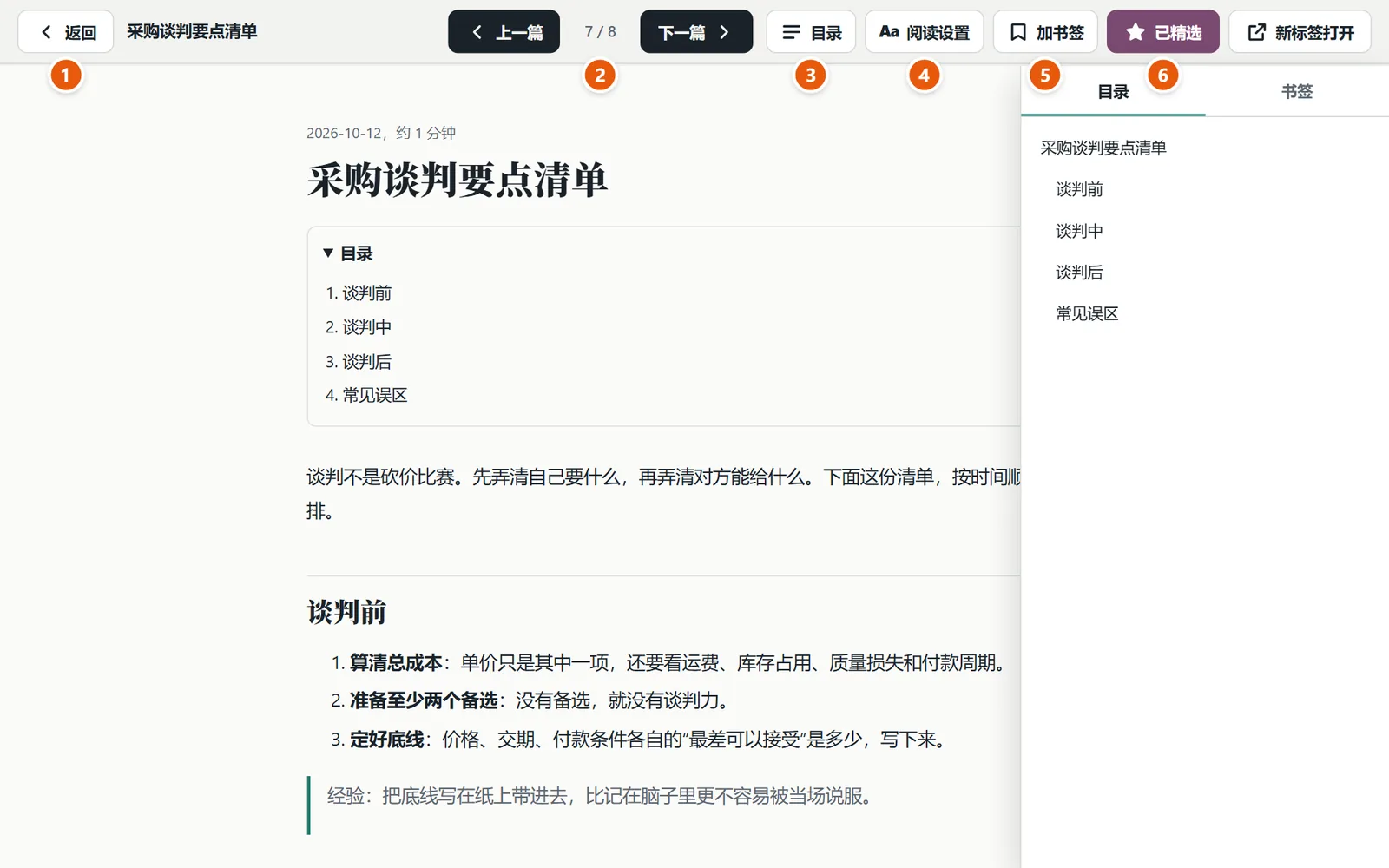
- 返回:回到书架(也可以按 Esc)。
- 上一篇 / 下一篇:按当前列表的顺序翻页(也可以按 ← →)。
- 目录:取文章里的标题,点一下跳到那一节,并标出读到哪里;“书签”页在旁边。
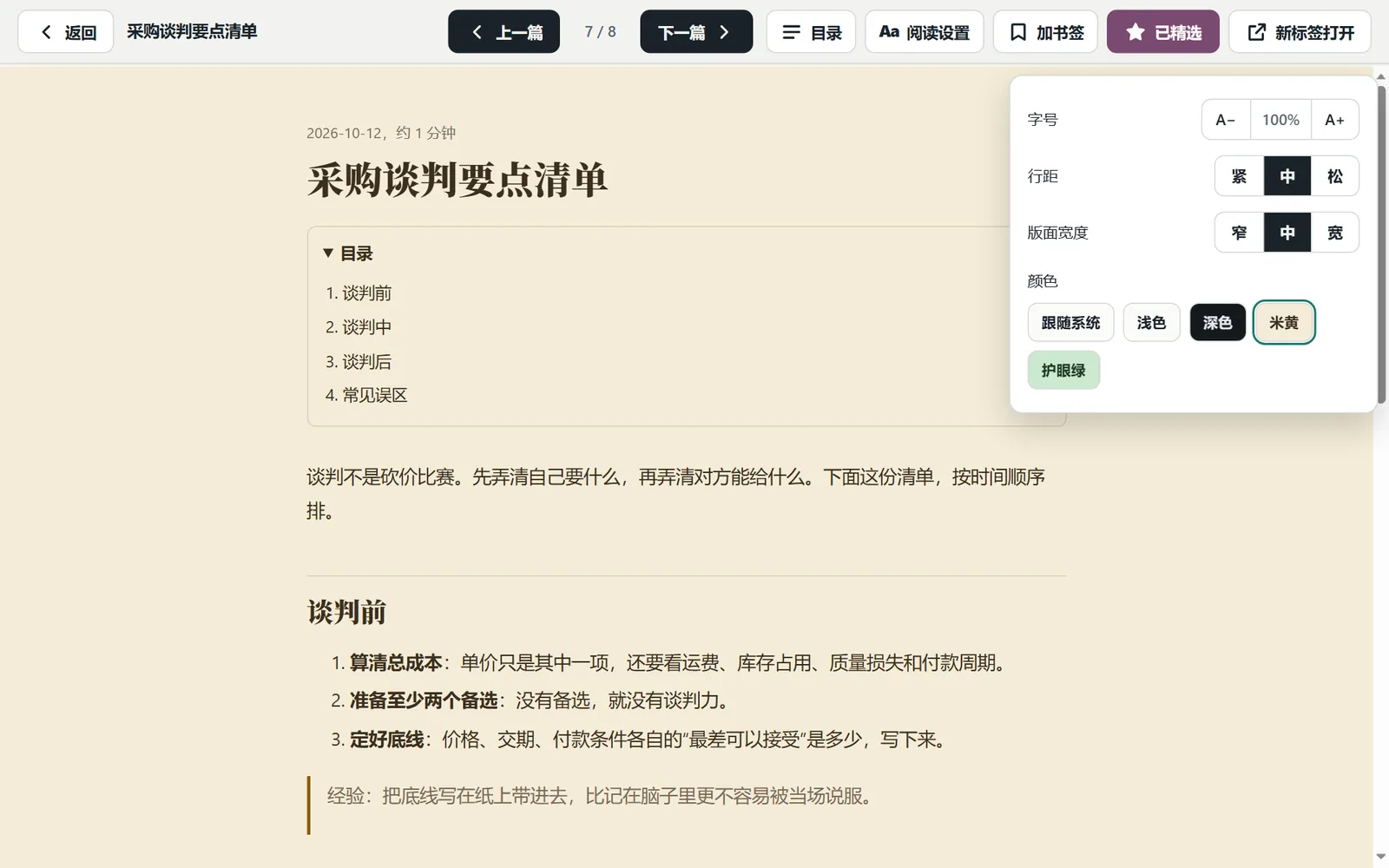
- 阅读设置(Aa):换颜色、调字号,见下图。
- 保存:下载这一篇的网页(HTML),或者打印 / 存为 PDF。原样显示的网页只能打印;PDF 用浏览器自己的功能保存,这个按钮是灰的。
- 加书签:记下现在读到的位置,之后在“书签”里点一下就回来。
- 精选 / 新标签打开:收藏整篇;或者在新标签页里单独打开这一篇。
滚动时会自动记住进度,下次打开回到原来的位置;首页最上面的“继续阅读”列出读到一半的几篇。手机上,目录、阅读设置、保存这几个面板打开后,点一下页面上空着的地方就收回去(目录面板也可以向右滑收回),左侧列表同理。
| 格式 | 怎么显示 | 字号 / 行距 / 宽度 | 目录和书签 |
|---|---|---|---|
| Markdown、TXT | 统一的阅读排版 | 都能调 | 有;TXT 里“第三章”“Chapter 4”这样的行会当成章节 |
| HTML | 保留原网页的样子 | 只能换颜色 | 标题规范的页面有 |
| 浏览器自带的 PDF 阅读器 | 只能换颜色 | 没有(手机上显示“打开 / 下载”) |
这里换的是色调(米黄、护眼绿、深色),网页做不到真正的滤蓝光。
3卡片上的按钮

| 设为精选:收进“精选”分类,适合放最爱的几篇。 | |
| 置顶:不管怎么排序、在哪个分类里,都排在最前面,并带“置顶”标记。多篇置顶时,最后置顶的排最前。你在网页上点的置顶只对你自己有效,不会影响别的访客。 | |
| 隐藏:从分类和搜索里拿掉,不删文件。左侧最下面的“已隐藏”里可以恢复。 | |
| 移动到其他分类:换个分类放;你自己的文件还可以放进别的合集。 | |
| 公开到公共目录:把这一项送去审核,见第 6 节。站点开通了公共目录才有。 | |
| 换一张封面:封面是按标题生成的,不喜欢就换一张。 | |
| 新标签打开:脱离阅读器,单独打开这个页面。 | |
| 删除:只有你自己的文件才有这个按钮(浏览器里添加的,或你连接的本机文件夹里的),点了会先确认,删了就找不回来。 |
站点自己的书是站长放的,只有站长本人能在自己的电脑上删掉再重新发布;访客在页面上做不到,也没有这样的请求可以调用。你在页面上能做的是“隐藏”,它只在你自己的浏览器里生效。星标、置顶、移动分类也是一样。
4放进你自己的文件
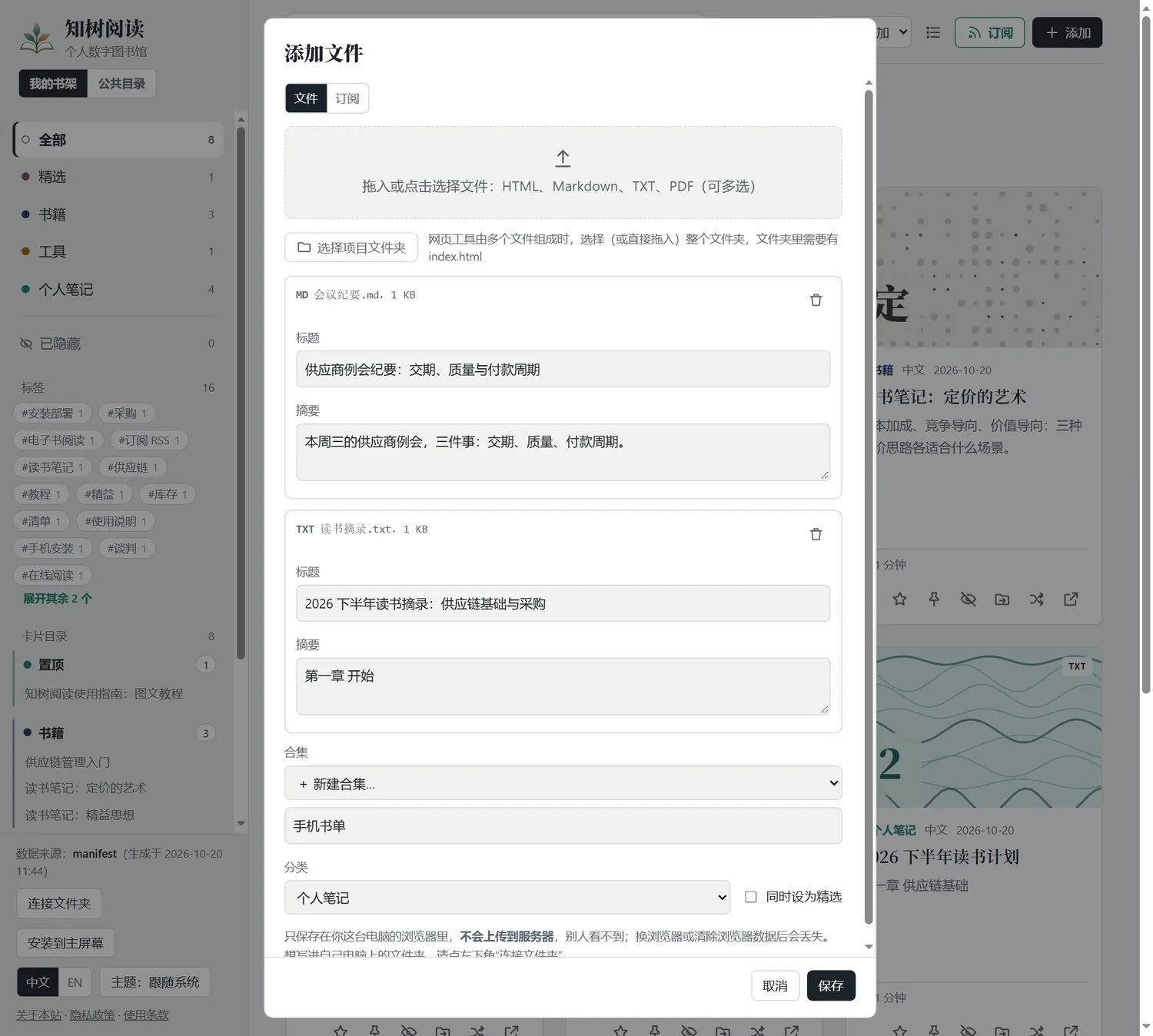
- 点右上角的 添加(或者直接把文件拖进页面)。
- 点虚线框选文件,可以一次选很多个。支持 HTML、Markdown、TXT、PDF,单个不超过 30 MB。
- 每个文件可以改标题和摘要;选好合集和分类。
- 点 保存。页面会自动切到这个合集。
存在你这个浏览器里,不会上传到任何服务器,别人也看不到。所以:换浏览器、换设备,或者清除了网站数据,这些文件就没有了;手机和电脑之间不同步。想长期放在自己电脑上,用左下角的“连接文件夹”(Chrome / Edge):选一个文件夹,里面的文件会直接显示出来,添加也会写进这个文件夹。
备份与恢复:换设备、防丢失
你的文件、合集、订阅、阅读进度和书签只存在这个浏览器里,所以换设备或清除网站数据之前,先做一份备份。点左下角的 备份与恢复:
- 导出完整备份:一个 .zip,里面有你添加的所有文件和全部设置。
- 只导出书单和设置:一个很小的 .json,不含文件内容,适合先把收藏的链接、订阅、合集和阅读进度带到另一台设备。
- 恢复:选择备份文件,页面先告诉你里面有什么、哪些已经在这里了,点“合并到我的书架”才会导入。只会合并,不会删除你现有的任何东西;内容相同的文件不会重复添加。
备份文件由浏览器生成,保存在你自己的设备上,不经过服务器。站点自带的书和你“连接”的本机文件夹里的文件不在备份里。首页第一次打开时的“这是什么”说明,关掉以后可以在左下角点“这是什么”再看。
同步(可选):几台设备用同一个书架
站点开通了同步服务时,左下角会有一个 同步 按钮(没有就是没开通)。它是可选的,不开也能完整使用;不用注册,不用密码。
- 在第一台设备上点 同步 → 开启同步,生成同步码,把显示的同步码马上保存好(比如存进密码管理器)。
- 在另一台设备上点 同步,在“已经在别的设备上开过同步?”里输入同步码,点 连接。
- 以后改动会在几秒后自动同步,回到页面时也会同步一次;也可以随时点“立即同步”。
- 同步什么:书单、收藏的链接、订阅清单、合集、阅读进度、书签、星标和置顶;体积小的文本文件(Markdown、TXT、HTML,单个不超过约 1 MB)连内容一起同步,在别的设备上打开时才取回来,最近的几篇会提前取回。
- 不同步什么:PDF 等大文件只同步书单,卡片上标着“仅书单”,内容不会过去;要带到另一台设备,请在原设备上用上面的“备份与恢复”。订阅里的文章不同步,各设备自己从订阅源读。
- 怎么保密:加密在你的浏览器里完成,同步服务只看到打乱的数据,读不了任何标题和内容;同步码只以哈希的形式保存。同步码就是钥匙:丢了就找不回来,别人拿到它就能读你的书架。
- 限制:免费空间约 9 MB,满了以后新文件只同步书单;半年(180 天)不用,同步空间会被清掉。两台设备同时改了同一处时,进度取较新的,书签合在一起,其它以正在使用的这台为准;一边删除、另一边改动的,改动保留。
- 关掉:“在这台设备上关闭同步”不会删除这里的任何内容;“删除云端数据”会清空同步空间,各设备上的内容都不动。
用得久了,页面会问你一次:如果以后加上“大文件同步”(PDF 等,空间更大),你愿意付费吗?你的回答只作为一个匿名计数发给同步服务,不含任何能认出你的信息。
写笔记:手机上像苹果备忘录
电脑上点顶栏的铅笔,手机上点右下角的圆形铅笔按钮(“添加”窗口里的“写一篇笔记”也行),打开一个整页的编辑器。
- 手机上:所见即所得。输入用的是手机自己的键盘、选字、听写和选区放大镜,第一行就是标题。键盘上方一排按钮:Aa(标题、小标题、正文、粗体、斜体、删除线、引用、编号)、待办(圆圈,点一下打勾)、列表、链接、图片、撤销、重做;点它们不会把键盘收起来。行首打
-、1.、#、[]、>再按空格,会自动变成列表、编号、标题、待办、引用;在列表里回车接着写下一项,空的一项再回车就结束列表。 - 文字、链接和图片:贴文字只带文字(不带别处的颜色字体);贴一个网址变成链接,贴图片的网址变成图片;也可以点“链接”“图片”输入地址(没写 https:// 会补上)。图片只是链接,不存图片文件,所以不占浏览器的空间,也不影响备份和同步;贴图片文件时会提醒改贴链接。
- 电脑上默认是 Markdown:左边写、右边实时预览,工具栏在上面;点 Aa(Markdown 工具栏最后一个)或 Aa 里的 MD 在两种方式之间切换,选择记在这个浏览器里。笔记里有表格、网页代码这类文档模式表示不了的写法时,会自动用 Markdown 打开,不会丢任何东西。
- 边写边存:停笔不到一秒就存进这个浏览器,不用点保存;写上
#标签的词会成为这篇笔记的关键词;什么都没写就关掉,不会留下空笔记。 - 再改:卡片上的铅笔(手机上在“…”里)或阅读页顶栏的铅笔。返回键、Esc、“完成”都会先存再关。笔记和别的文件一样出现在书架里,能搜索、备份、同步。
合集:一批文件放在一起
一次导入的一批文件,可以放进一个合集。选中一个合集以后,卡片、分类、标签、搜索、“继续阅读”都只显示这个合集,书架就干净了。
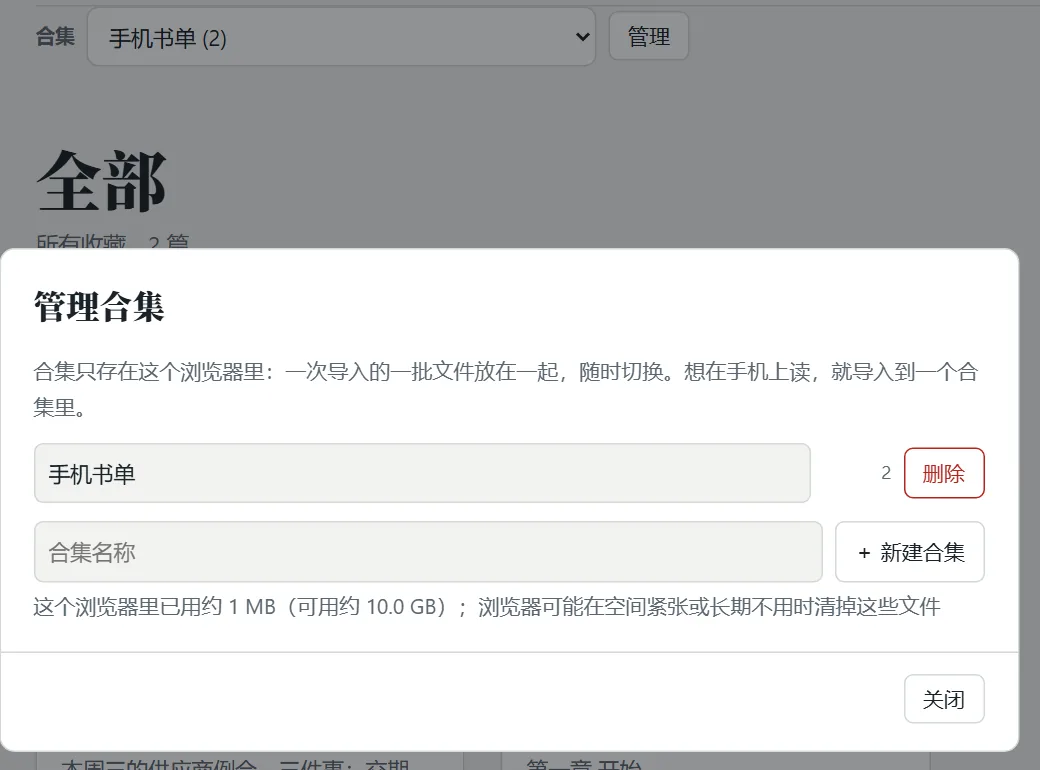
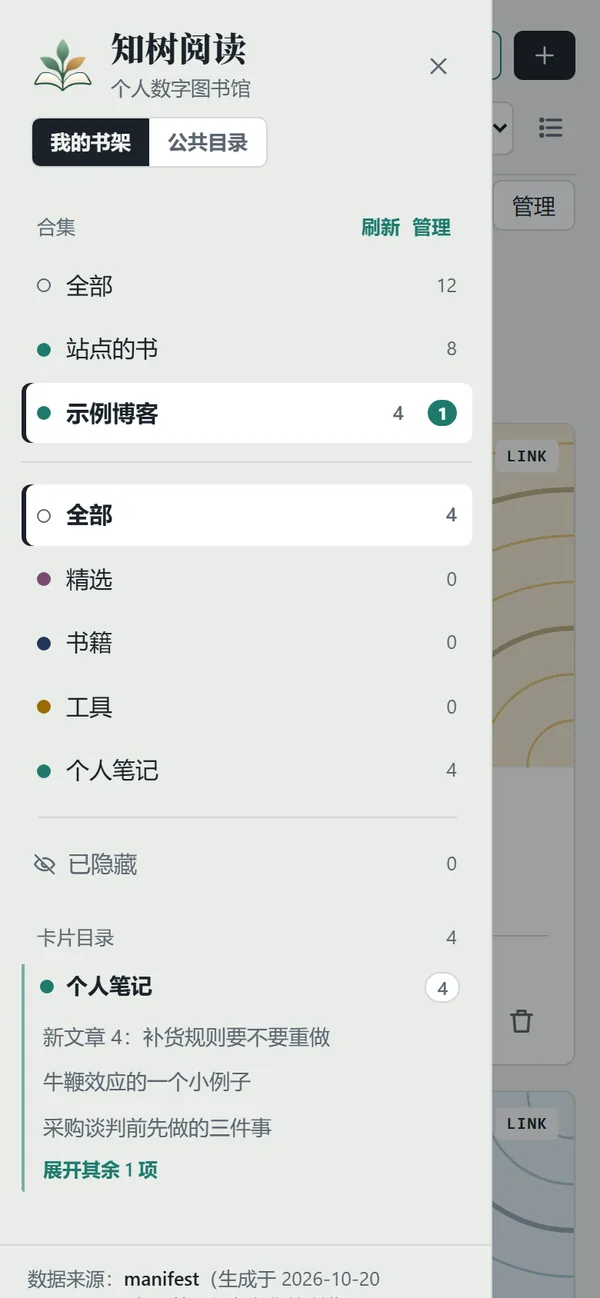
- 切换:电脑上用页面上方的“合集”下拉框;手机上点左上角的目录按钮,左侧列表最上面就是合集。
- 管理:新建、改名、删除。删除合集会连里面的文件一起删,会先问你。
- 换合集:卡片上的“移到其他分类”里,可以把某个文件放进别的合集。
订阅:把别人的博客和文章源订阅进来
不知道订什么?左侧列表里的 “推荐订阅”(或网址后面加 #recommend)是站长挑的一百个左右的博客和栏目,分成科技、商业、读书、供应链、科学等类,每一类里流量大的在前。第一组“热榜与趋势”是各平台的热榜和热门社区:GitHub Trending、掘金、V2EX、B 站热门、网易云飙升榜、知乎、微博,以及 Hacker News、Product Hunt、Reddit、Lobsters,和金融、学术、音乐的头条。热榜订阅后,每次更新就是平台当前的榜单,每条带名次和热度,点开尽量在站内显示(见下);这里只显示站点的服务实际提供的榜。想看所有榜(还有抖音、小红书、公众号、雪球、同花顺、Google 热搜、arXiv、微信读书的小说榜……),点公共目录左侧的“热榜”:先选一栏(综合热点、科技与开发、财经、国际、AI 与学术、读书与影音),再在旁边选平台;点开的内容尽量在站内显示:B 站、YouTube、网易云的视频和歌曲在窗口里用平台自己的播放器播放;新闻、博客、V2EX 的主题、知乎日报、GitHub 仓库的说明在阅读器里读;Apple 播客榜点开是节目和最新几集,点一集就在底部播放条里播;微博、抖音、知乎这类一句话的热搜显示成一张卡片(热度、平台给的摘要,再加这句话相关的新闻,每条都能在阅读器里读)。只有平台不让显示的(比如知乎的回答、公众号、QQ 音乐)才去原站,卡片最下面有“去原站看”。每个榜都能“订阅这个榜单”;公共目录“平台”标签里的热榜平台(知乎、微博、B 站、GitHub……)固定在那里,点开是它今天榜上的卡片,旁边有“看实时热榜”。勾“订阅”再点“订阅所选”,一次订好几个;勾“推送审核”再点“推送审核”,是把它们送去公共目录,由站长审核后收录。已经订阅的、已经在公共目录里的,会直接显示为已选。语言筛选和搜索框对它们同样有效。
想读的博客,不用每次去它的网站看有没有新文章:在“添加”窗口切到 订阅,把它订阅到你自己的书架里。
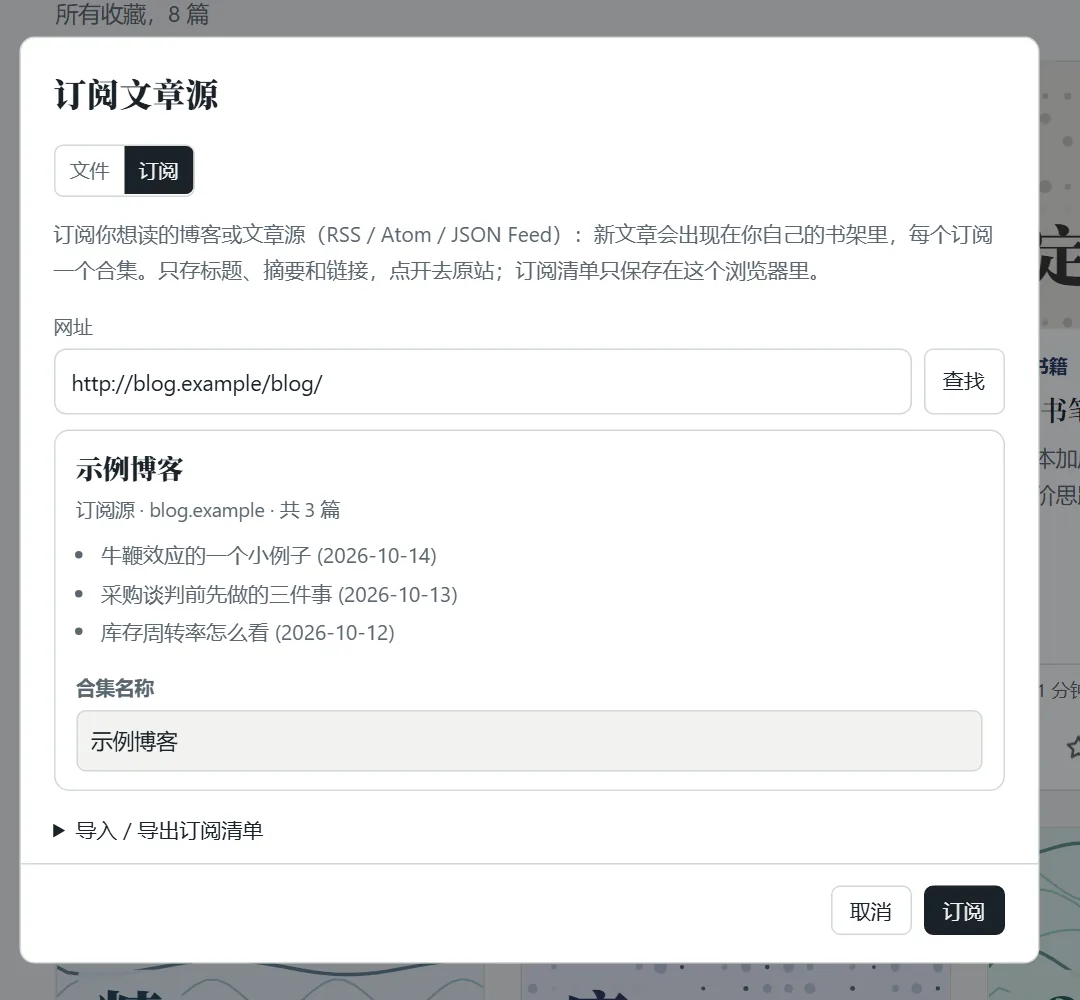
- 点 添加,切到 订阅 标签。窗口下面的 “试试这些” 是站长挑的几个值得订阅的源,点一下就订阅,可以连着订几个,点“完成”回到书架。
- 贴一个网址:博客首页、订阅源(RSS / Atom / JSON Feed)都行,点 查找。页面会告诉你它叫什么、最近有哪几篇。
- 给这个订阅起个合集名,点 订阅。
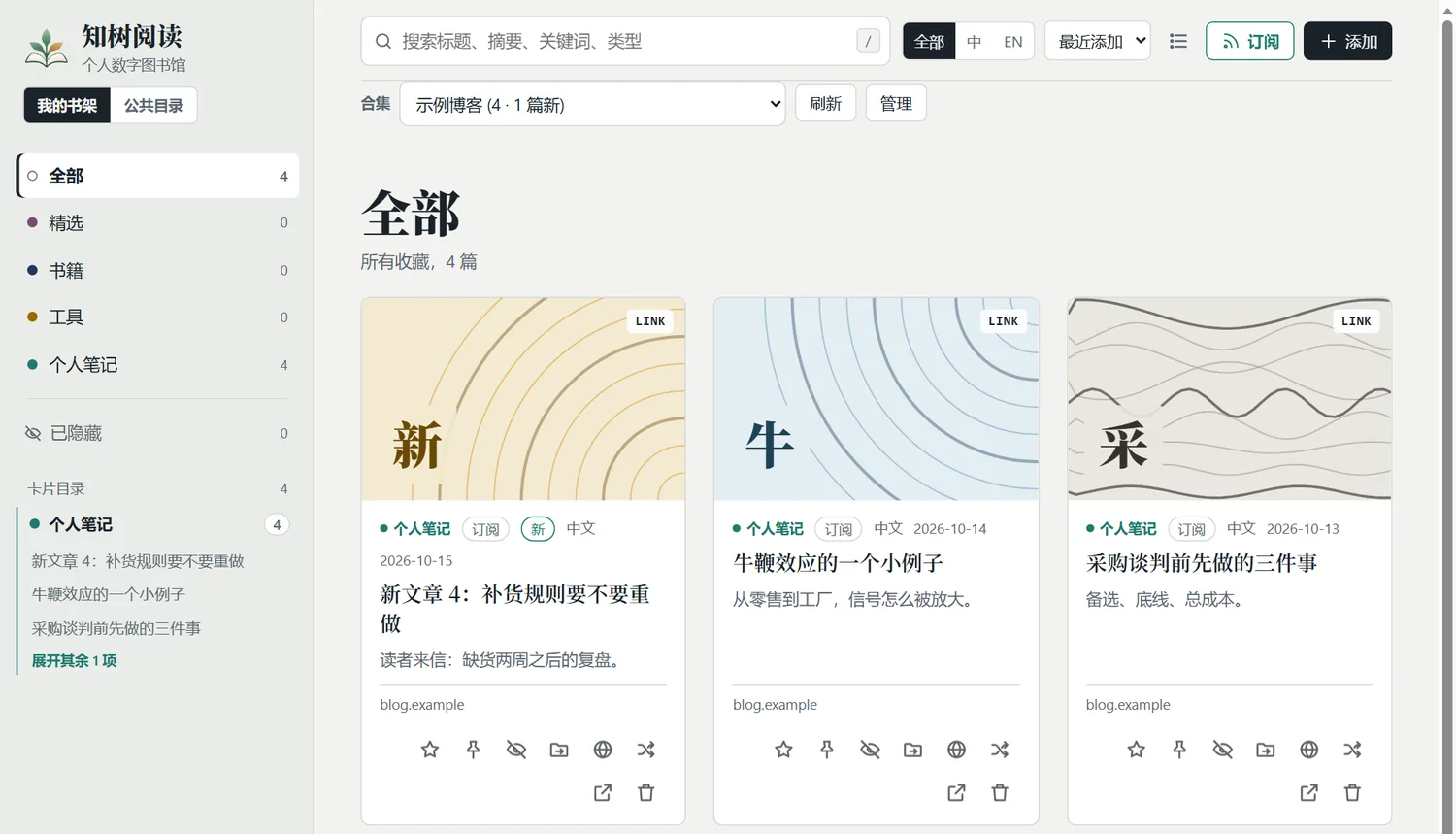
- 文章都在这里读,不用跳走:订阅源自带全文的,最近几篇会把正文存下来(卡片上有“全文”标记);订阅源只带摘要的,点开时由“更新服务”去读原文页面,提取正文后显示在阅读器里(有的页面要十几秒),并存在你的浏览器里,下次秒开;最新的几篇还会在空闲时提前读好。右上角和文末都有“阅读原文”。和你收藏的链接一样,可以搜索、加星、置顶、隐藏。在阅读设置里还能下载这一篇的网页(HTML),或者打印 / 存为 PDF。
- 读不了的页面:要登录或付费的、有“人机验证”的、靠脚本才显示正文的、PDF、对方在 robots.txt 里不让程序读取的,这里读不了。阅读器会告诉你原因,并给一个“打开原文”按钮;卡片上标着“仅原站”,以后点它直接在新标签页打开原文(一周后再试一次)。
- 什么时候更新:打开页面时自动更新(距上次超过 3 小时),也可以随时点“刷新”。网页没法在后台定时更新,所以不会主动推送;没有网络时看上次存下的。每个订阅保留最近 60 篇(你加了星或置顶的不会被清掉)。
- 今日听什么:侧栏里原来“音频”的位置。标题后面一行小字是“每日新歌/节目,喜欢不重样”;下面一行左边是“音乐 / 播客”开关,右边是排序和“卡片 / 列表”按钮;再下面是一条标签,当天的榜单和歌单在前(每日推荐、华语 / 欧美 / 韩流 / 日系热歌榜、Deezer 的 Top 100……;播客是各国的播客榜和“目录里的节目”),风格(摇滚、说唱、电子、爵士、古典、放松……)或播客分类(新闻、商业、故事、英语学习……)在后。手机上这条标签可以左右滑,在歌曲上左右滑动就换到下一个 / 上一个榜单。标签下面直接是歌曲或节目,默认是列表,每个榜单备有 200 项,一次显示 30 项,滚到快到底会自动再加 30 项;每行只写标题、来源(歌手或节目)、热度(榜单里的名次)和“试听”(只有试听片段才写);点“播放全部”从第一首放起。整首的歌、整集的节目,以及“试听”(Deezer、Apple Music 公开的 30 秒片段,想听全曲点 ↗ 去平台)都进页面底部的播放条,点其中一首,榜单里它后面的接着放,放不了的自动跳过,授权名在“正在播放”页里;YouTube 的音乐视频在窗口里用 YouTube 自己的播放器看,在中国大陆通常打不开,标“海外”。内容会按界面语言排:系统是英文,推荐的就是欧美歌和英语播客榜;左下角可以点一下“中 / EN”换。发现页上还有一小块“今日听什么”,点“进入”去完整的页面。同一天所有人看到的一样,不记录你听了什么。
- 专注模式(学习、冥想):点歌曲列表上的“专注”、播放条上的 ◎,或“正在播放”页里的“专注模式”,整个屏幕只剩一个缓慢变化的图案(呼吸 / 极光 / 暗,点一下换)和一行小字歌名,自动开始放整首的歌或整集的节目(30 秒试听不算)。按钮 4 秒不碰就隐去,动一下鼠标或碰一下屏幕再出来:上一首 / 暂停 / 下一首、音乐 ↔ 播客、定时(15 / 25 / 45 / 60 分钟,到点自动暂停)、换图案。Esc 或 × 退出,声音继续。读文章时,阅读栏上的“专注阅读”(手机在“Aa 阅读设置”里)收起所有按钮,只留正文和右下角一个小条(暂停、下一首、图案页、退出),进入时自动放,你在小条里暂停过,下次就不自动放。
- 播客:边听边读:订阅一个播客(贴它的 RSS 地址,和订阅博客一样),每一集的卡片上有“播客”标记和封面上的播放键。点那个键,或者直接点卡片的标题 / 封面,就开始播放,页面底部出现播放条:上一集 / 后退 15 秒 / 播放 / 前进 30 秒 / 下一集、进度条和时间、倍速、音量;点播放条上的封面打开“正在播放”页:节目说明、倍速(0.75× 到 2×)、定时关闭(15 / 30 / 60 分钟,或本集结束)、播放列表,一集放完自动放下一集。“推荐订阅”里的播客有“试听”按钮,不用订阅就能听最新一集。听的时候可以照常读文章、翻书架,声音不会断(别关这个页面);手机锁屏和通知栏上也有播放控制(有的浏览器支持)。听到哪里会记下来,下次点播放接着听;这些只存在你的浏览器里。声音由节目自己的服务器直接送到你的浏览器,本站不经手、不保存;少数节目不让外站播放,放不了时会给你“打开原站”。
- 贴的是一篇文章(不是博客):它没有可以跟着更新的源,只能存成一条链接,不会更新;能读的话,正文也一起存下来,在阅读器里读。
- 管理:合集的“管理”里可以刷新、“全部标为已读”、取消订阅(已存的文章一起清掉)。你删掉的某一篇,下次更新不会再出现。
- 换设备:在“管理”(或添加窗口的“导入 / 导出订阅清单”)里导出 OPML,或复制清单链接,到另一台设备上导入或打开那个链接。只同步订阅清单(一串网址),文章和已读状态各设备自己更新。OPML 也能和 Feedly 等阅读器互通。
- 隐私:别人的网站不让网页直接读,所以读取由本站的“更新服务”代劳:你订阅的网址、你点开的文章网址会发给它,它读完把标题、摘要和正文还给你的浏览器,自己什么都不保存。它读页面时不带你的任何 cookie、不登录,自报家门(用户代理写着“ZhiTreeBooks-Reader”),并遵守对方的 robots.txt。订阅清单只存在你的浏览器里。
这个功能需要站长开通公共目录的服务(见“安装部署”)。没开通时,“添加”窗口里只有文件。
5在手机上用
装到主屏幕,像 App 一样用
- Android(Chrome):打开网站,点左侧栏最下面的“安装到主屏幕”,或浏览器菜单里的“安装应用 / 添加到主屏幕”。
- iPhone(Safari):点底部的“分享”按钮 → “添加到主屏幕”。
装好以后全屏打开,打开过的页面和文件(最多 120 个)会保存下来,没有网络也能再读。
不装的话,Safari 大约 7 天不用,就会清掉这个网站的数据(阅读进度、书签、你添加的文件都会丢)。装到主屏幕的不受这个限制。
手机上的卡片和手势
- 卡片视图是两列:每张卡片留着封面、标题和一行信息,星标之外的按钮(置顶、隐藏、移动、公开、换封面、删除…)收在卡片上的“…”里,点一下展开,点别处收回。右上角的列表按钮可以切换成一列一条的列表。
- 读文章时左右滑:向左滑是下一篇,向右滑是上一篇(顺序就是书架当前的排序);到头了会提示。顶栏没有“上一篇 / 下一篇”按钮了,目录面板里还留着一份,PDF 这类滑不动的文件用它。往左右滑动的代码块和表格不会被误翻页;选中了文字、放大了页面、从屏幕最边上起手(那是系统的返回手势)都不会翻页。
- 书架上左右滑:向右滑打开左侧列表,向左滑收起(在列表里的一条上向左滑,是露出它的按钮,见下面)。
左侧目录:合集、分类、左滑删除
点左上角的 ≡(或在书架上向右滑)打开左侧列表:最上面是合集,然后是分类、标签,最下面是“卡片目录”。把目录里的某一条往左滑,下面露出按钮:
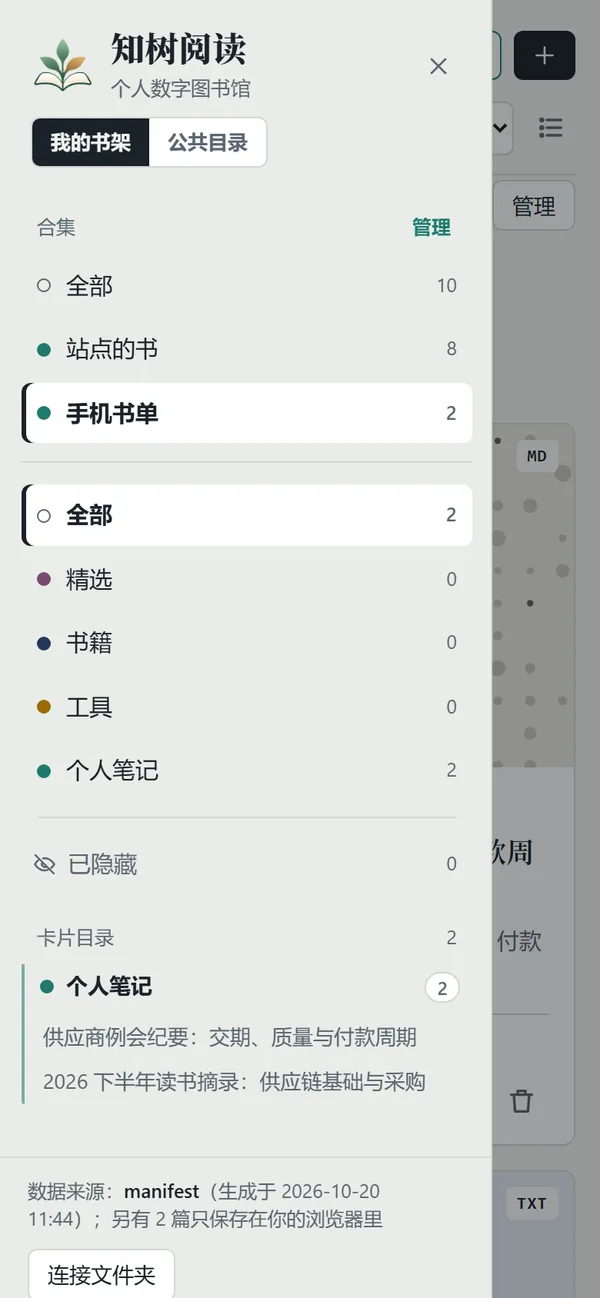
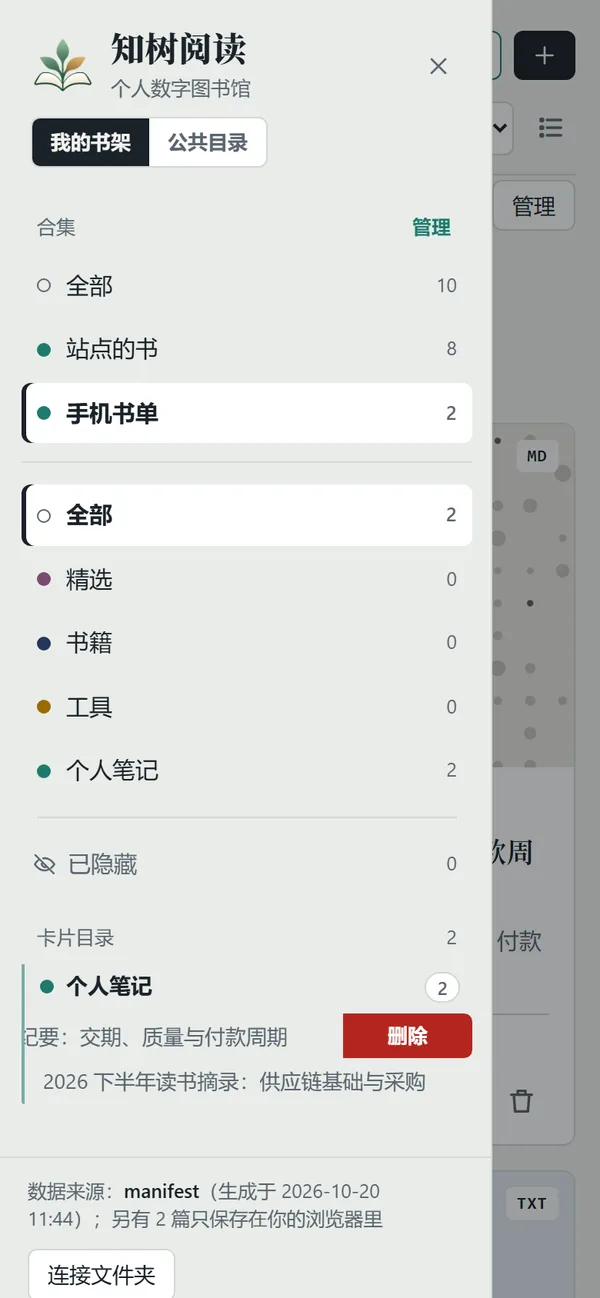
- 红色“删除”:你自己的文件,点了会先确认。
- 灰色“隐藏”:站点上的书(你删不了),只在你的浏览器里隐藏。在“已隐藏”里则是“恢复”。
- 竖着滑还是滚动列表;滑出来以后点一下别处就收回去。
把别的 App 里的文件“分享到知树阅读”(Android)
装到主屏幕以后,在文件管理器、微信、浏览器里点“分享”,选“知树阅读”:分享的 PDF / Markdown / TXT / HTML 会打开“添加”窗口,选好合集点保存;分享的网址会直接存成“收藏的链接”。第一次装完,要等浏览器更新应用信息(通常一天内,重新添加图标会立刻生效)才会出现在分享列表里。iPhone 的 Safari 没有这个功能,请用“添加”多选文件。
6公共目录与投稿
点左侧的“公共目录”,看到的是很多人的博客、文章、GitHub 仓库、视频汇成的一份目录。它不存别人的全文:只记标题、摘要、封面图地址和回到原站的链接。点一篇文章,会在阅读器里直接读(和订阅里的一样,由“更新服务”读原文;读不了的页面、视频和仓库去原站);你收藏它,读过的正文也一起存进你的书架。
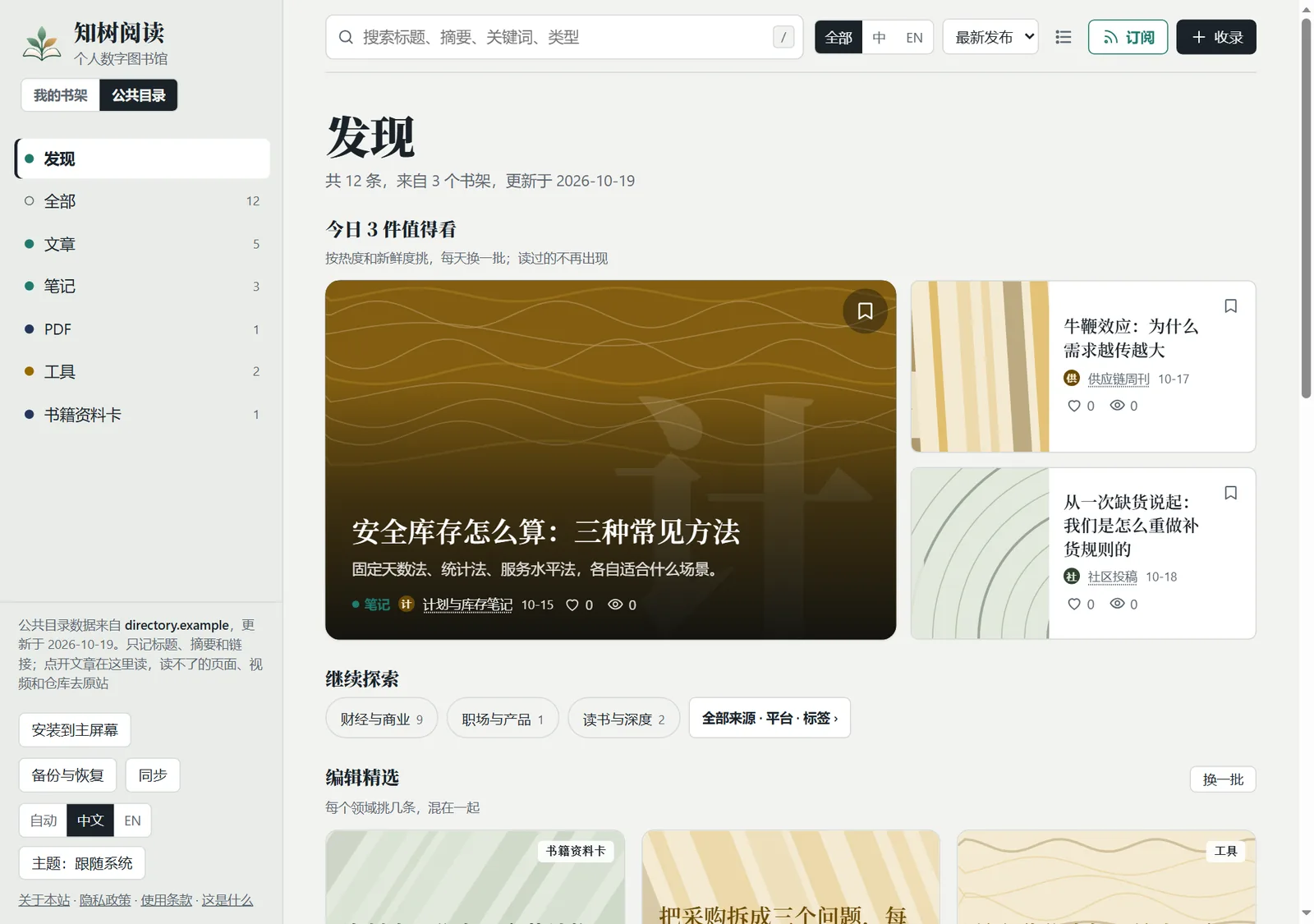
- 两层:公共目录先是发现页:没有工具栏、没有标签和书架列表,只有今天值得看的内容、一行栏目入口和一个“全部来源 · 平台 · 标签 ›”按钮。点一个栏目、搜索,或点那个按钮,进入整个目录;侧栏里“发现”和“全部 / 文章 / 音频 …”并排:点“发现”回来,点“全部”或某个类型看整个目录里的那一类。
- 整个目录的顶部:标题下面是“栏目 / 平台”两排标签(太多就自动换行,不用左右滑;手机上只显示两排,其余在“更多”后面)。栏目一侧是 8 个栏目:今日摸鱼、AI 与科技、学习与研究、财经与商业(供应链在里面)、职场与产品、视频与创作者、读书与深度、全球正在发生(有内容的才显示)。一篇内容只属于一个栏目,点进栏目后下面一行是它里面的领域(比如“AI 与科技”里有 科技 / 编程),所以点不同的栏目,看到的是不同的文章;平台一侧是知乎、微博、微信公众号、B 站、YouTube、GitHub 等所有有节目的平台(名字最多 7 个字,长的会截短;先是按网址认出来的固定平台,再是动态的:每个独立网站自己算一个平台,当前最忙的 5 个先显示,其余在“更多 N ▾”后面,读者贴来的链接归“其他”)。两侧都有一个下拉按钮:平台一侧是“节目”,点开会列出这个平台下的每一个订阅节目,可以搜索、多选,勾选后切换平台就只看这些节目;栏目一侧是“栏目”,列出有文章的栏目(每行写着篇数),同样可以搜索、多选,勾选后栏目一侧就只看这些栏目里的文章。勾选保存在你的浏览器里,点标题下的“已选 N 个 ✕”一下清除。
- 第一次来,先问你一句“现在想看什么?”:四种心情(摸鱼一下、学习进阶、看懂热点、深度收藏),点一个就替你勾上对应的栏目;也可以自己点几个栏目再点“看这几个栏目”;“先随便看看”就不再问。只有你主动点了才会记下,页面不会替你猜,之后随时能在“栏目”下拉里改。勾选了栏目以后,首页就是你自己的首页:每个勾选的栏目一小节(3 张卡加“更多 ›”)。隔了 30 天以上再来,今日之后多一节“你可能错过了”;读过东西以后还有“最近读过”。进了栏目、领域或平台,标题下有一行“你在哪”(栏目:AI 与科技 ✕ ……),点侧栏的“发现”一下清掉全部筛选。
- 首页像一份“今天值得看”:今日 3 件值得看(一张大图卡加两张小卡,每天换一批,读过的不再出现)→ 编辑精选(读过东西以后叫“为你精选”;图文卡,小红书的样子,排成整齐的网格:最多 3 列,手机 2 列,封面一样大,同一行等高;每个领域或平台挑几条混在一起;你在这个浏览器里看过、收藏、订阅、点过喜欢的内容多了,会按你的兴趣排序,数据不离开你的设备,可以一键清除;“换一批”换下一组)→ 值得订阅(站长推荐和最近最热的节目,已经订阅的不再出现)→ 最新更新(同样的网格,上面出现过的不再重复)。右上角的“卡片 / 列表”按钮在哪里都有效(手机上也有):点一下,所有的卡片变成一行一条的列表(小封面、标题、两行摘要、数字),再点回来。第一次来时,最上面还有一行“打开使用指南”的提示,点它去读指南,点 × 就不再出现。手机上首屏是一张大卡和两条,下面是两列的网格。
- 一张卡:封面、标题、摘要、标签、来源和日期,最下面一行是 ♥ 喜欢数(点一下就喜欢,再点取消)、👁 阅读数、🔥 热度和收藏书签。每张卡最多一个“为什么值得看”的小标签(热榜第 N 名、本周热读、因为你常看某个节目、N 人喜欢、N 次阅读、站长推荐、你订阅的;没有就不写);文章不再标“文章”,语言只在和页面语言不同时才标(EN / 中文),日期显示“今天 / 昨天 / 10-22”。没有封面图的文章,封面上写着摘要的开头(像一张文字海报,以节目的颜色做底),热榜的名次是封面上的大数字。阅读目录里的文章时,页面底部还有喜欢 / 不喜欢两个按钮。
- 排序:最新发布、热度、最近阅读(只记在你的浏览器里)、标题。卡片上有热度(小火苗)。
- 热度从哪来:匿名计数——一条被打开、被喜欢、被收藏、被订阅,就给这一条记一次(同一个人同一条一天最多一次),不记是谁、不用 Cookie;浏览器开了“请勿跟踪”就什么也不发。
- 收藏:卡片上的书签按钮,把这条链接存进你自己的书架(只存在你的浏览器里),标着“收藏的链接”。
- 订阅:在公共目录里点“订阅”,订阅的是整个目录、某个类型、某个标签或某个书架。
- 推荐一个博客:贴它的网址(博客首页或 RSS 都行)去“收录”。订阅源也可以送审,站长审核通过后,它的新文章每天自动进入目录。
把自己的内容送进去:三种方式,都不需要账号
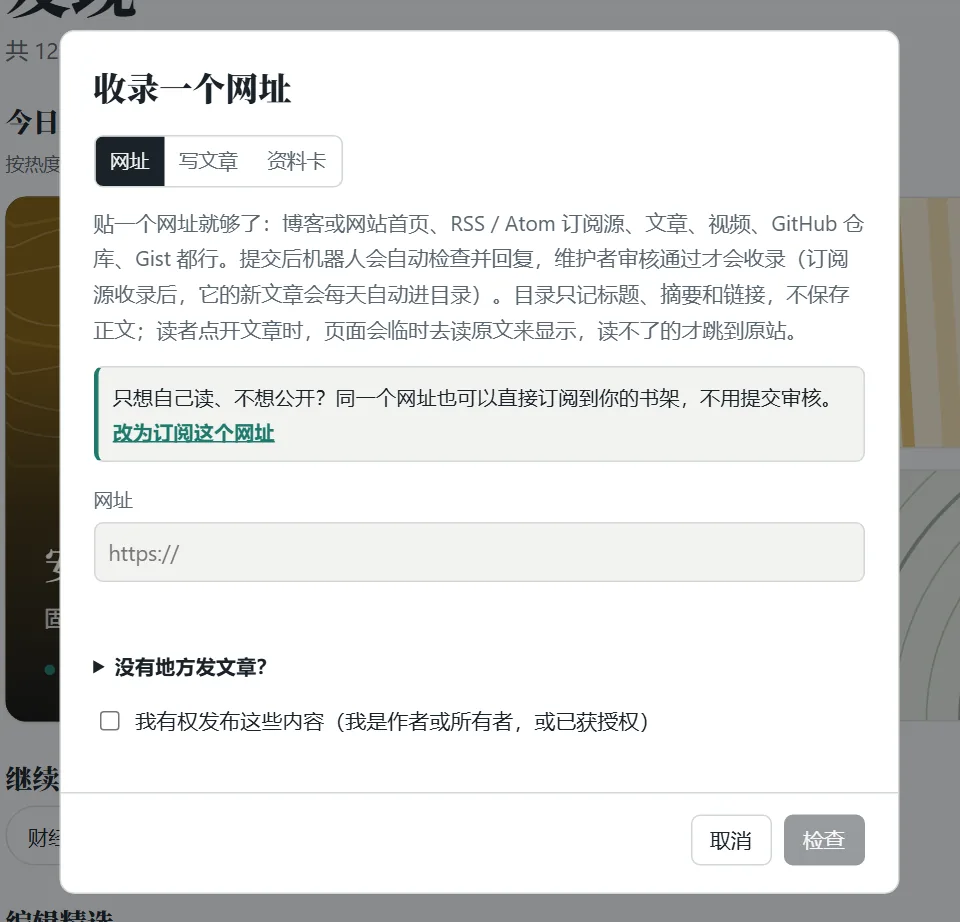
- 贴一个网址:博客、文章、视频、GitHub 仓库、PDF 都可以。先点“检查”,页面会告诉你它是什么、读到几篇、最近几条是什么,也会先拦下“目录里已经有了”的重复项。确认后勾选“我有权发布这些内容”,点“提交”。只想自己读、不想公开?同一个网址也可以直接订阅到你的书架,不用审核:窗口里点“改为订阅这个网址”(检查出来是订阅源时,结果里也有“订阅到我的书架”),会带着这个网址跳到“添加 → 订阅”。
- 写文章:在窗口里切到“写文章”,写或粘贴一篇 Markdown,署你填的作者名。通过后由目录托管成一个页面(公开可见、不显示图片),可以随时要求下架。
- 点卡片上的地球图标:“我的书架”里每张卡片都有。有网址的,送这个网址;你电脑或浏览器里的 Markdown / TXT,送文章正文;书、PDF、网页小工具这类没有网址的,只公开一张书籍卡片(标题、作者、摘要、标签;可以选“一本书 / 书单 / 在线书籍 / 小说”),不含文件。
提交以后会进入站长的审核队列,卡片上显示“已提交,等待审核”;通过后就出现在公共目录里。网址的不同写法(http / https、www、末尾斜杠、跟踪参数)算同一个;标题、作者、摘要几乎一样的也会被拦下,并告诉你像哪一个。
形如 …/#read/local%3A… 的地址是你自己浏览器里的阅读地址,别人打不开。提交时请用真实网址,或者直接点卡片上的地球图标。
7订阅本站(RSS)
这一节讲的是反过来:订阅这个网站,用你自己的 RSS 阅读器读。(订阅别人的文章,见第 4 节。)点顶栏绿色的“订阅”按钮:里面有“在 Feedly / Inoreader 中订阅”的一键链接和复制按钮。可以只订阅一部分:全部、某个分类、某个标签,打开时默认选中你正在看的那个。订阅以后,有新文章时你的 RSS 阅读器(Feedly、Inoreader 等)会提醒你。
8常见问题
我添加的文件去哪了?手机上为什么看不到电脑里添加的?
它们存在你添加时所用的那个浏览器里,不同设备、不同浏览器之间不同步。想在手机上读,就在手机上导入(可以多选,放进一个合集),或者用“分享到知树阅读”。想把电脑上的东西带过去:先在电脑上“备份与恢复”导出,再在手机上恢复。
我点了置顶 / 隐藏 / 移动,为什么别人看不到?
在网站上点这些,只保存在你自己的浏览器里,是你自己的整理方式,不会改动网站。要让所有人看到,只有站长能在自己电脑上改,然后重新发布。
我想删除站点上的一本书,怎么办?
访客不能删。你可以“隐藏”它(只对你自己有效)。如果你是站长,在自己电脑的 library/ 里删掉,再重新部署。
订阅了一个博客,为什么没有出现新文章,或者显示“更新失败”?
先在合集的“管理”里点“刷新”,看那一行写的原因。常见的是:对方网站暂时打不开、对方不让程序读取、或者那个地址其实不是订阅源。网页不能在后台自动更新,只有你打开页面的时候才会去读;对方没有发新文章,也就没有新的。
PDF 为什么有的有目录和书签,有的没有?
PDF 默认由浏览器自带的阅读器显示,页面读不到它的结构(扫描版更是没有文字)。站长用 build_index.py --convert 转换过的 PDF,会变成“阅读版”:像文章一样排版,有目录、书签和阅读设置,手机上也好读,顶栏的“原 PDF / 阅读版”可以随时切换(表格、图和公式请看原 PDF)。扫描件或转不出文字的 PDF 仍然是原 PDF。你自己在浏览器里添加(或以前添加、现在才打开)的 PDF,也会在你的浏览器里转成阅读版,数据不离开你的设备;扫描件或加密的 PDF 保持原样。
我的数据安全吗?
你的文件、阅读进度、书签、合集都只保存在你自己的浏览器里,不会发送到服务器。网站本身不设账号。详细见隐私政策。
有哪些快捷键?
/ 聚焦搜索;Esc 关闭阅读器;阅读时 ← → 上一篇 / 下一篇。
想自己搭一个这样的网站?切到“安装部署”。
0你需要什么
| 要做的事 | 需要 | 必须吗 |
|---|---|---|
| 在自己电脑上用 | Python 3(不用装任何依赖) | 必须 |
| 发布到网上 | Node.js、一个 Vercel 账号(免费的就行) | 想让别人访问就需要 |
| 自己的网址 | 一个域名,在 Vercel 里绑定 | 可选,不绑也有 *.vercel.app |
| 公共目录和投稿 | 一个 GitHub 账号 | 可选 |
这个项目是一个文件夹:index.html(网页)、serve.py(本地服务)、build_index.py 和 seo.py(部署时构建)、vercel.json(部署设置),以及你的内容所在的 library/。
1在自己电脑上跑起来
在项目文件夹里打开终端,运行:
python serve.pyMac / Linux 用 python3 serve.py。浏览器会自动打开 http://127.0.0.1:8000,换端口用 --port 9000。就这一条命令,不用装别的。
- 往
library/里放文件,刷新页面就出现;也可以点“添加”或把文件拖进页面,直接写进library/。 - 这时页面是“站长模式”:卡片上的移动、删除、置顶、星标、隐藏都会真的改文件(星标、置顶、隐藏、改标题保存在
library/_meta.json)。 - 服务只接受发往本机的请求;它能写文件,不要把它暴露到公网。改了
serve.py之后要重启它。
2往书架里放内容
library/
├── books/      书籍
├── tools/      工具(网页小程序)
├── notes/      个人笔记
├── featured/   精选
└── _meta.json 星标、置顶、隐藏、标题改动(自动生成)- 一级文件夹就是分类,新建别的文件夹会自动成为新分类。
- 工具 = 文件夹:一个网页工具由
index.html+ css + js + 图片组成时,放进library/tools/工具名/,整个文件夹是一张卡片,里面的资源请用相对路径(style.css),不要用/开头。这份指南本身就是这样放的:library/notes/guide/。 - 支持 HTML、Markdown、TXT、PDF,单个文件上限 80 MB。Word(.docx)请另存为 PDF 或 Markdown。
Markdown 开头可以写 front matter,指定标题、摘要、关键词;HTML 里用 meta:
---
title: 我的标题
description: 一句话摘要
tags: [供应链, 读书]
featured: true     # 设为精选
pinned: true       # 置顶,所有访客都看到
---
<meta name="description" content="一句话摘要">
<meta name="keywords" content="供应链, 采购">
<meta name="archive:pinned" content="true">同一篇的另一种语言
如果一篇内容有两种语言的页面,各放一个文件,再告诉网站英文那份在哪里。访客把界面切到英文时,看到的是英文标题和摘要,点开的是英文页;搜索引擎会拿到两个地址,并知道它们互为译文。
---
title: 我的标题
title_en: My title
description_en: A one-sentence summary in English
tags_en: [supply chain, reading]
alt_en: en/index.html     # 英文页,相对于这一篇的位置,必须在 library/ 里
---
<meta name="archive:title_en" content="My title">
<meta name="archive:description_en" content="A one-sentence summary in English">
<meta name="archive:keywords_en" content="supply chain, reading">
<meta name="archive:alt_en" content="en/index.html">这份指南就是这样做的:library/notes/guide/index.html 是中文页,library/notes/guide/en/index.html 是英文页。
3让这篇说明排在第一位
想让所有访客都先看到这篇指南,需要你在自己电脑上置顶,再重新部署。两种做法,选一种:
- 在文档里写(最省事):Markdown 的 front matter 里加
pinned: true,HTML 里加<meta name="archive:pinned" content="true">。写成数字(比如pinned: 2)也行,数字越大越靠前。这份指南用的就是这种。 - 在页面上点图钉:用
python serve.py打开页面,点卡片上的图钉(写进library/_meta.json)。
然后重新部署(见下一节)。多篇置顶时,最后置顶的排最前。
线上网站没有后台,改不了服务器上的东西,所以访客(包括站长自己)在线上点的置顶、隐藏、星标都只保存在各自的浏览器里。
4部署到 Vercel
Vercel 是静态 / 无服务器平台,不能运行 serve.py。部署时它会按 vercel.json 先运行构建脚本,把站点构建到 dist/,部署的是 dist/,不是你的原文件夹。
- 安装 Node.js,然后安装 Vercel 命令行并登录:
npm i -g vercel vercel login - 在项目文件夹里运行
vercel,按提示创建项目(第一次回答几个问题,一路回车即可)。 - 打开
vercel.json,把构建命令里的网址--site-url https://books.zhitree.cn换成你自己的(站点地图和订阅源都用它)。 - 正式发布:
vercel --prod - 想用自己的域名:Vercel 项目的 Settings → Domains 里添加并按提示设置解析。
- 之后每次更新:往
library/里放好 → 本地用serve.py看一眼 →vercel --prod。新文件必须重新部署才会出现。 - 隐藏的内容不会上线:
dist/里没有隐藏的文件,清单里也没有;想让某篇上线就取消隐藏。 - 线上的书架对所有访客只读:访客不能往服务器里添加、移动、删除。
- 看不到新内容时,打开
https://你的域名/manifest.json,看generated和items:不在清单里,就是部署的不是最新文件。 - 本地预览请用
serve.py,不要用vercel dev(它启动时就记住了当时有哪些文件,之后新增或移动的文件会 404)。
署名、联系方式、隐私与条款
about.html、privacy.html、terms.html 是普通 HTML,直接改文字。署名和联系方式写在 site.json(不会发布):
{ "owner": "你的名字或昵称", "contact": "you@example.com", "license": "CC BY-NC 4.0" }隐私政策写的是网站目前的实际情况,要和你真正在用的东西保持一致。
5让搜索引擎找到你
部署时会自动做这些,你的原文件一个字节都不会改:给每个页面补上缺的标签、给 Markdown / TXT 生成带全文的页面、生成 sitemap.xml 和 robots.txt、把长长的中文文件名换成短而稳定的地址、生成订阅源。有英文版的页面还会互相补上 hreflang 链接,并一起写进站点地图,让搜索引擎把对应语言的页面给对应语言的读者。你要做的只有两步:
- Google Search Console:添加你的网址并验证,在“站点地图”里提交
sitemap.xml。刚提交时显示“无法获取”很常见,过几小时到两天才会变成“成功”。 - Bing Webmaster Tools:可以直接“从 Google Search Console 导入”;或者提交同一个
sitemap.xml。
想把新地址主动告诉 Bing 等(IndexNow):
python indexnow.py --init          # 只需第一次:生成密钥,写进 site.json
vercel --prod
python indexnow.py # 之后每次部署完运行,只发新的和改过的地址6开通公共目录和投稿(可选)
公共目录的数据和程序在另一个项目 shelf-directory(和本项目同级的文件夹),由 GitHub 每天自动更新,本站只负责显示。分三步:
- 放到 GitHub 上:新建一个公开仓库,把
shelf-directory推上去;仓库 Settings → Actions → General → Workflow permissions 选“Read and write”;到 Actions → Daily → Run workflow 手动跑一次。 - 让本站显示它:在
site.json里加上"directory": "目录的网址"(以/结尾),重新部署。页面左侧就出现“我的书架 | 公共目录”。 - 让访客不用 GitHub 账号就能提交:把
shelf-directory也部署成一个 Vercel 项目(里面的api/submit.py就是提交服务),并设置环境变量:
把提交服务的地址(名字 值 SHELF_REPO用户名/仓库名SUBMIT_GITHUB_TOKEN只给这个仓库的 Issues 读写(再加 Contents 只读)的令牌 ALLOWED_ORIGINS允许提交的网页来源,默认你的主站网址 IP_SALT一长串随机文字,用来给来访者地址做不可逆的短哈希,限制每人每天的提交次数 https://…/api/submit)写进shelf-directory/registry/config.json的"submit_api",推送。改了环境变量要重新部署一次才生效。 - 订阅功能自动跟着开通:同一个目录项目里的
api/feed.py就是读者订阅别人博客时用的“更新服务”(网页自己读不了别人的网站,由它代读,只返回标题、摘要和链接,什么都不保存,也不需要任何环境变量)。页面把提交服务地址末尾的/submit换成/feed来找它,所以只要submit_api写对了、ALLOWED_ORIGINS里有你的主站网址,“添加”窗口里就会出现“订阅”标签。每个访客每 10 分钟的查询次数有软限制,防止被滥用。 - 同步(可选,需要一个 Redis):同一个目录项目里的
api/sync.py是“同步码”服务,读者的书单和小文本加密后存在一个 Redis 里(服务器读不了内容)。在 Vercel 项目的 Storage / Marketplace 里添加一个 Upstash Redis 并连到这个项目,它会自动写入环境变量(KV_REST_API_URL+KV_REST_API_TOKEN,或UPSTASH_REDIS_REST_URL+UPSTASH_REDIS_REST_TOKEN,两种都认),重新部署一次即可;打开https://你的目录站点/api/sync看到"configured": true就开通了,页面左下角会出现“同步”按钮。可选环境变量:SYNC_QUOTA(每个同步码的字符数上限,默认 1200 万)、SYNC_TTL_DAYS(不使用多少天后清掉,默认 180)、SYNC_MAX_KEYS(数据库里的键超过多少就不再接收新的同步码,默认 6000,约 1000 个)。每个访客每天最多新建 3 个同步空间。GET /api/sync还会显示“愿意付费吗”问题收到的匿名计数。
7审核页:输入密码就能管理
所有申请(GitHub 表单、网页上提交的网址、书架里的文章)都进同一个审核页:https://你的目录站点/admin/。
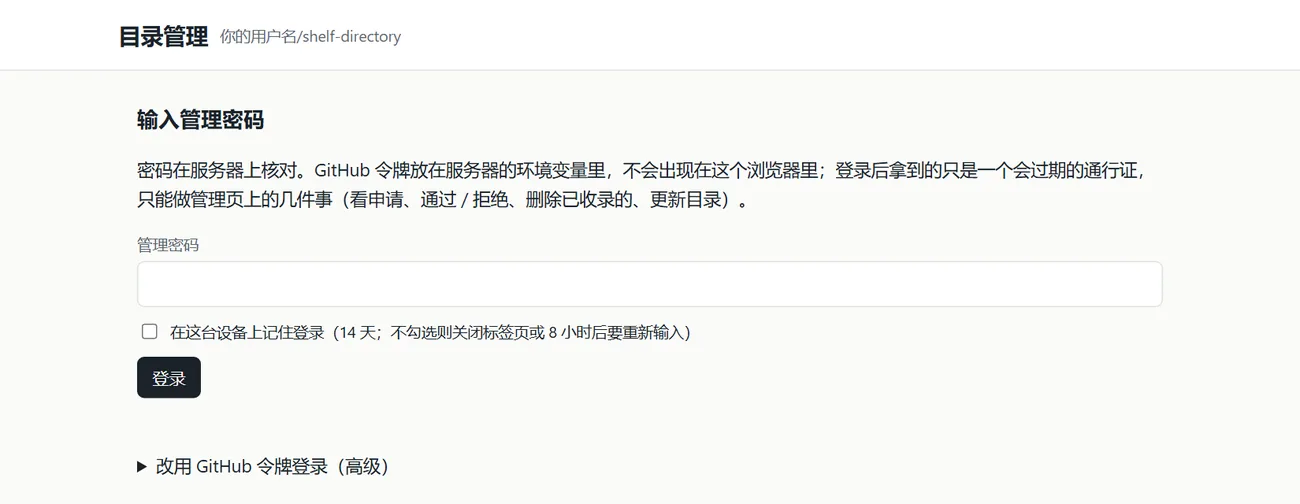
在目录项目的 Vercel 环境变量里再加两个,重新部署:
| 名字 | 值 |
|---|---|
ADMIN_PASSWORD | 管理密码,至少 12 个字符(最好是一句长长的话)。不到 12 个字符时密码登录不会启用。 |
ADMIN_GITHUB_TOKEN | 令牌:只选这个仓库,Issues 读写、Actions 读写、Contents 只读。不要和上面的 SUBMIT_GITHUB_TOKEN 共用。 |
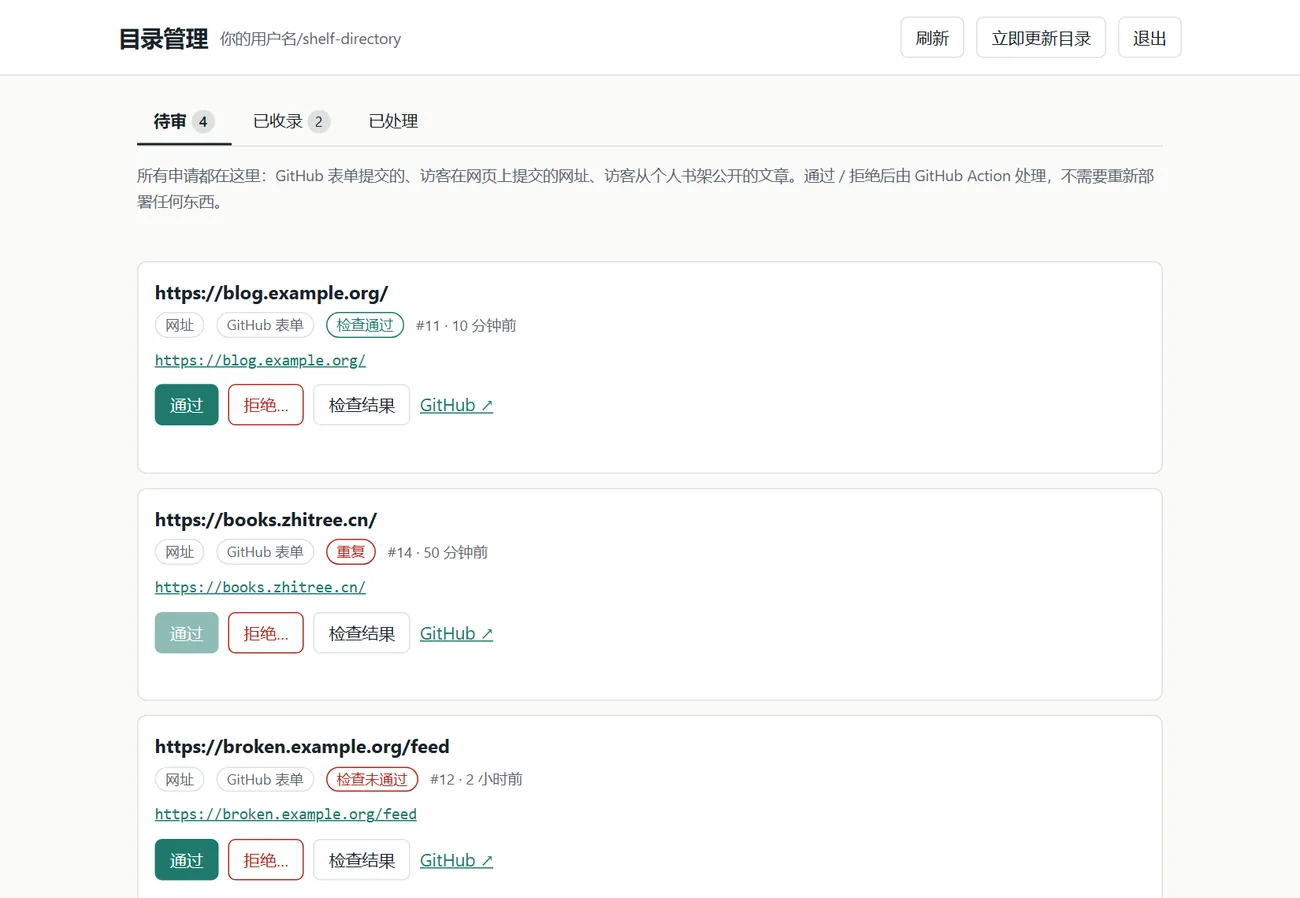
- 通过 / 拒绝只改仓库里的数据,不需要重新部署任何站点。已收录的内容和托管的文章也能在这里下架。
- 一次审很多个:每条申请前面有个勾(重复的、检查没通过的不能勾)。“通过所选”“拒绝所选…”处理你勾的;“选中检查通过的”帮你把机器人检查通过的都勾上;“一键通过全部检查通过的”不用勾,直接处理它们(疑似重复的不在其中,要你自己看一眼再勾)。一次最多 60 个,在 GitHub 的一次运行里处理完(通常 1–3 分钟),页面会跟着进度提示,没通过的会留在待审里并写明原因。批量推送了很多条之前,先在目录项目的环境变量里把
SUBMIT_PER_DAY调大(默认每人每天 5 条)。 - 登录后浏览器拿到的是一个会过期的通行证(默认 8 小时,勾“记住”是 14 天),不是令牌。换密码或换令牌,所有已登录的设备都会立刻退出。
- 没配密码时,页面会回到“用 GitHub 令牌登录”,并告诉你服务器上缺的是什么。
8疑难
Windows 上运行 python3 提示打不开 / 跳到应用商店
那是微软商店的占位程序。直接用 python serve.py;如果 python 也不行,请先安装 Python 3 并勾选“Add Python to PATH”。
8000 端口被占用
python serve.py --port 9000,换一个端口。
线上看不到刚放进去的文件
静态站点没有后台,新文件必须重新部署。部署后打开 /manifest.json 看 generated;如果文件在 library/_meta.json 里被标了隐藏,也不会上线。
构建失败,日志里写着 BUILD STOPPED
这是构建自带的检查:首页、清单里的页面、私有文件有任何一项不对就会停止发布,保留上一次的网站不变。按日志里逐条列出的问题修就行。
点图钉提示 “serve.py 还是旧版本”
说明你开着的 serve.py 是更新前启动的。关掉它,重新运行 python serve.py。
左下角没有“同步”按钮
说明站点还没开通同步。目录项目要有一个 Redis(见上面“开通公共目录和投稿”的最后一步),部署后 https://你的目录站点/api/sync 应该显示 "configured": true;还要保证目录项目的 ALLOWED_ORIGINS 包含你的主站网址。
“添加”窗口里没有“订阅”标签,或者订阅时提示服务连不上
订阅靠目录项目的 /api/feed。检查三件事:目录项目已部署(打开 https://你的目录站点/api/feed 应该看到 "service": "shelf-feed");目录的 directory.json 里有 submit_api(页面据此找到它);目录项目的 ALLOWED_ORIGINS 包含你的主站网址。
页面上提交网址提示“提交功能还没有配置好”
目录项目的 Vercel 环境变量里缺 SHELF_REPO 或 SUBMIT_GITHUB_TOKEN,补上并重新部署。
只是想用?回到“使用说明”。